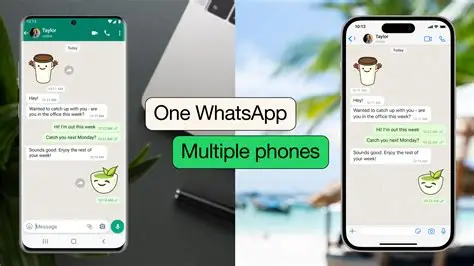
为什么要在电脑上用WhatsApp?
当你在办公室需要快速回复消息,或是想用大键盘打字时,电脑版WhatsApp能省去频繁看手机的麻烦。但要注意:电脑端并非独立应用,必须通过手机验证才能使用。
两种官方下载方式
方法一:官网下载(适合所有Windows/Mac电脑)
- 浏览器打开WhatsApp官网(注意核对网址拼写)
- 点击「下载」按钮会自动识别你的系统
- 运行下载的.exe或.dmg安装文件
方法二:微软商店(仅限Windows)
- 在开始菜单搜索「Microsoft Store」
- 商店内搜索「WhatsApp Desktop」
- 点击获取按钮自动安装
安装后必做的关键步骤
打开电脑端应用会出现二维码界面,此时需要:
- 确保手机已安装WhatsApp并联网
- 打开手机APP的「设置」>「已链接设备」
- 点击「链接设备」扫描电脑屏幕上的二维码
电脑版和手机版有什么区别?
电脑端缺少这些功能:
- 不能单独注册新账号
- 无法拨打语音/视频电话(但可接听)
- 部分动态表情效果不显示
常见问题解决方法
收不到验证码?先检查手机是否开启飞行模式,安卓用户需确认未禁用通知权限。若多次失败,建议改用「致电告知验证码」方式。
开启双因素认证后:扫码登录时会额外要求输入6位安全码,这个密码是你当初在手机端设置的,并非短信验证码。
这些情况可能无法使用
如果你的手机属于以下情况,电脑端将无法登录:
- 手机已关机或连续离线超过14天
- 正在使用企业版WhatsApp Business
- 手机系统版本过低(建议升级到iOS 10/Android 5.0以上)
遇到异常提示时,最稳妥的方式是卸载电脑端应用,重新从官网下载安装包。平时使用建议保持手机和电脑在同一WiFi网络下,能减少消息延迟。