官方电脑版 vs 网页版怎么选?
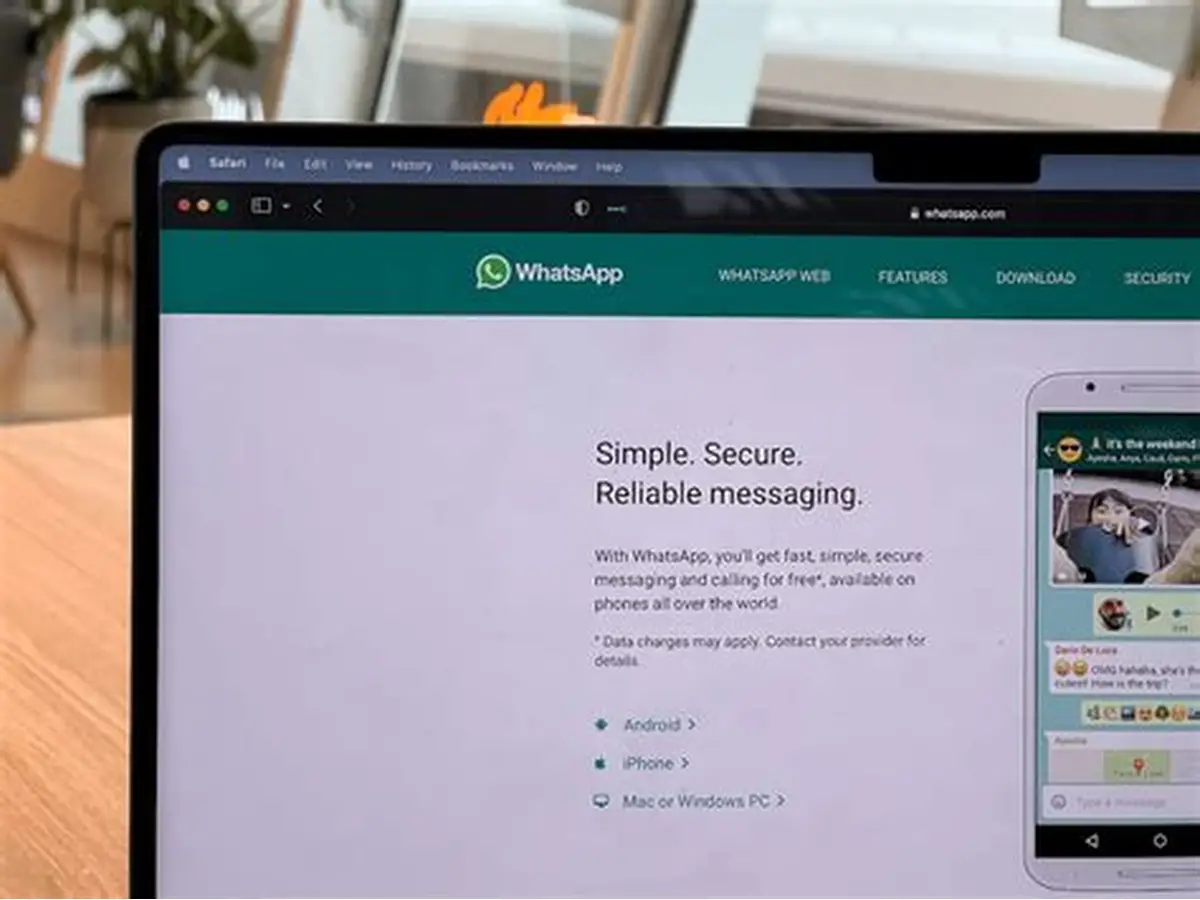
想在电脑上用WhatsApp,首先要知道两种方式:下载官方桌面应用或直接使用网页版。桌面版适合长期办公用户,支持离线查看历史消息(需提前同步),而网页版必须保持浏览器常开。两者都需要通过手机扫码配对,但桌面版的通知更稳定,尤其适合Mac和Windows用户。
手把手教你扫码登录
电脑端登录只需3步:
- 电脑打开WhatsApp官网或启动桌面应用,会显示动态二维码
- 手机打开WhatsApp,安卓点右上角三点→关联设备,iOS点设置→WhatsApp网页版
- 用手机扫描电脑屏幕上的二维码,听到"滴"声即配对成功
注意:手机需保持联网状态,且不能开启飞行模式。部分国产安卓手机可能需手动开启相机扫码权限。
同步失败?先检查这几点
遇到消息不同步时,常见原因有:
- 手机处于省电模式限制了后台运行
- 电脑和手机连接不同Wi-Fi网络(比如一个连5G一个连2.4G)
- 手机存储空间不足导致无法同步新消息
企业账号用户需特别注意:部分公司IT部门会屏蔽网页版访问,此时只能尝试官方桌面应用。
多设备登录的实用技巧
同时登录电脑和平板时,建议在手机端设置→已关联设备中关闭不常用设备的通知。电脑端可单独设置深色模式和大字体,与手机端互不影响。但要注意:
群组视频通话目前仍必须通过手机发起,电脑端仅支持接听。发送文件时,网页版有15MB大小限制,桌面版则支持100MB。
安全退出的小心机
直接关闭浏览器或应用不会退出登录,他人仍可能看到消息。正确做法是:
在电脑端点击菜单→注销,或手机端进入已关联设备列表手动断开。公共电脑使用时,务必勾选"清除所有聊天记录"选项。
如果换新手机,所有电脑端登录会自动失效,需要重新扫码。备份重要聊天记录建议使用官方加密云备份功能,而非依赖电脑端缓存。